
Créer un compte sur Ulydia
Choisir votre profil (étudiant, chercheur d'emploi, école, entreprise), revendiquer ou ajouter votre établissement, confirmer votre e-mail, et résoudre les blocages.
Mis à jour le 23 septembre 20264 min de lecture
Beaucoup de contenus d'Ulydia se consultent sans compte : métiers, formations, écoles, test d'orientation. Un compte sert à enregistrer vos favoris, candidater, contacter une école ou gérer la fiche de votre établissement.
1. Ouvrir l'inscription
Cliquez sur Inscription, en haut à droite de la page. La fenêtre « Créer un compte » s'ouvre.
2. Choisir votre profil
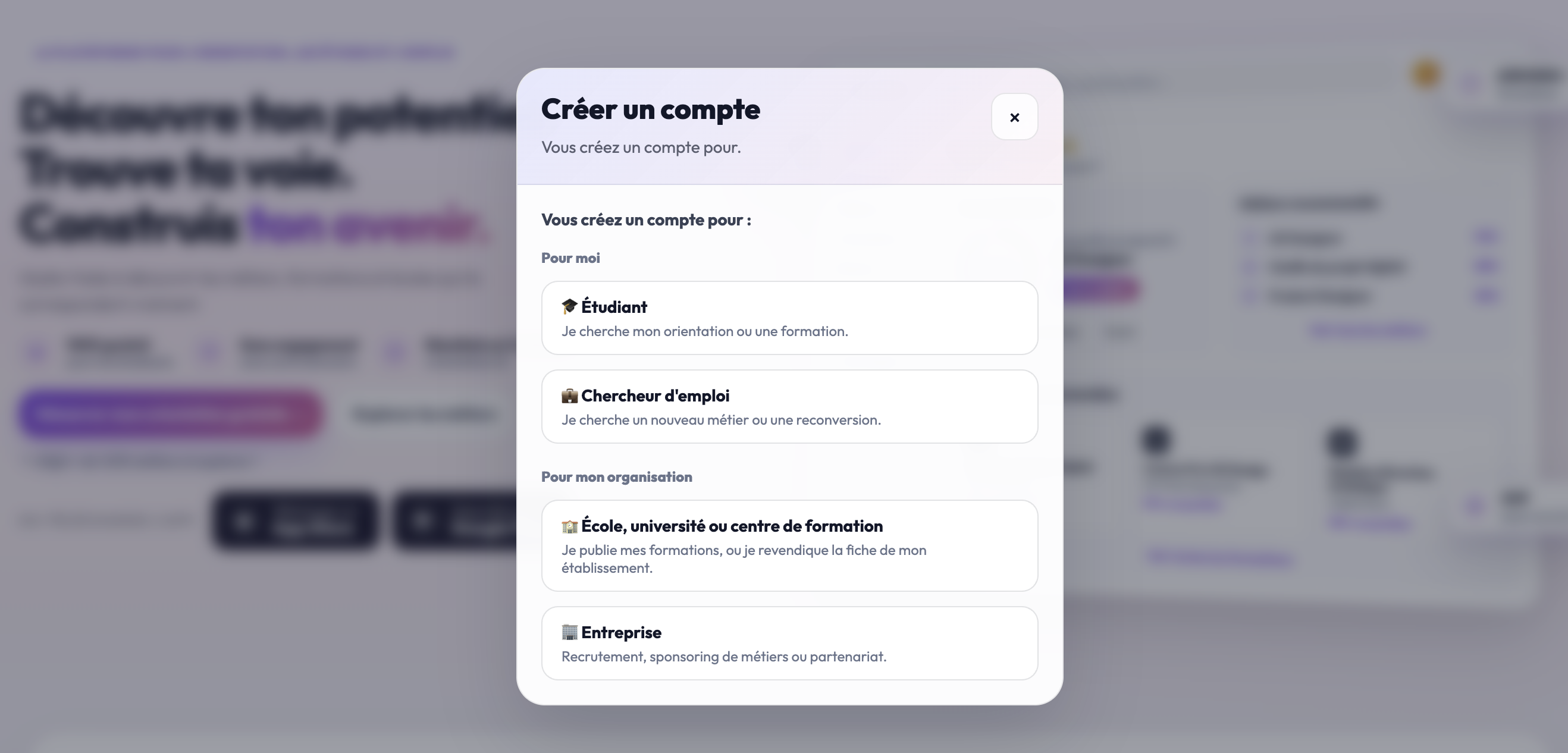
La fenêtre vous demande pour qui vous créez le compte. Ce choix est définitif, et une même adresse e-mail ne peut pas servir à deux profils.
Pour moi
🎓 Étudiant : vous cherchez votre orientation ou une formation.
💼 Chercheur d'emploi : vous cherchez un nouveau métier ou une reconversion.
Pour mon organisation
🏫 École, université ou centre de formation : vous publiez vos formations, ou vous revendiquez la fiche de votre établissement s'il est déjà sur Ulydia.
🏢 Entreprise : recrutement, sponsoring de métiers ou partenariat.
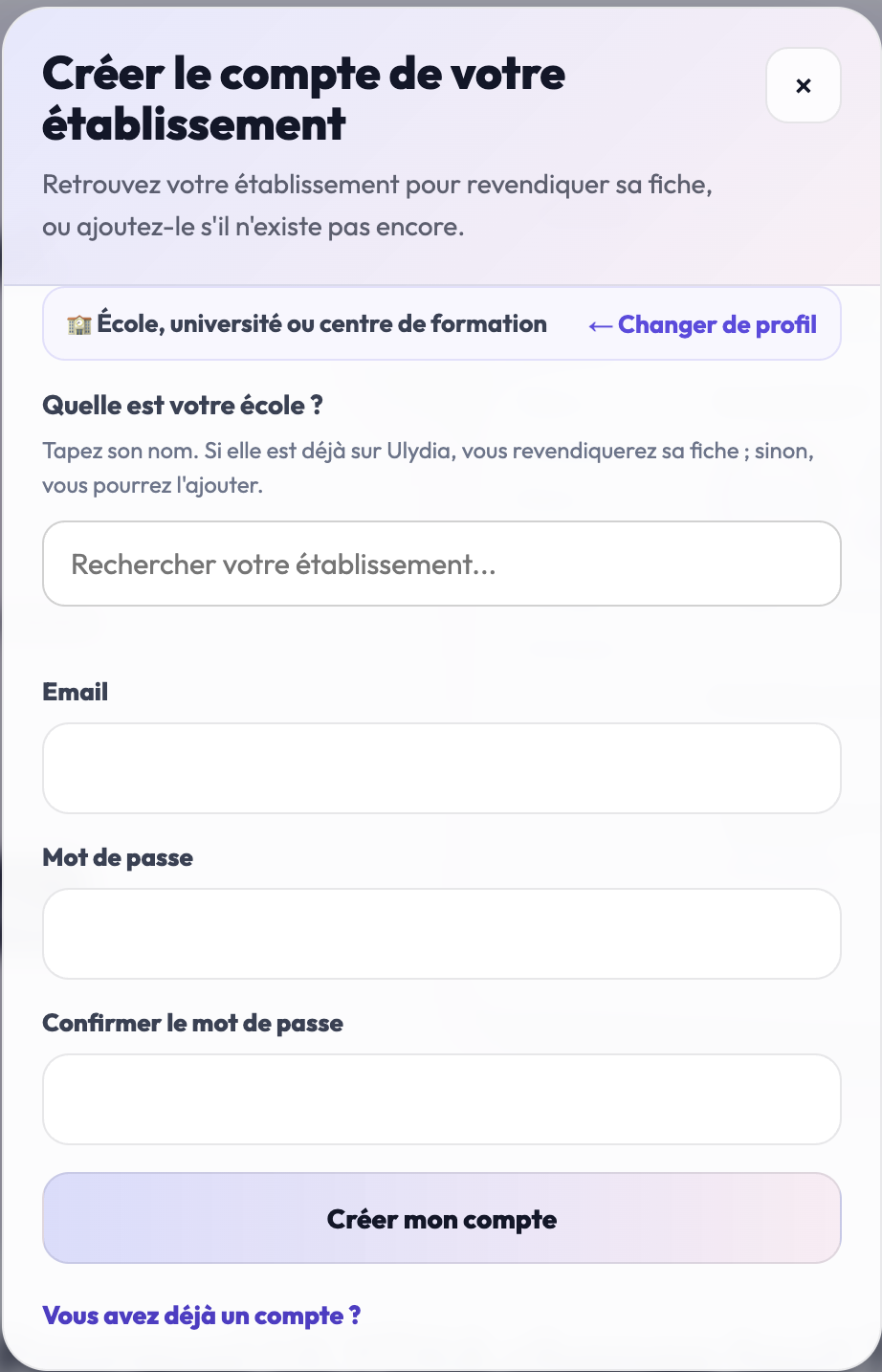
Une fois le profil choisi, le titre de la fenêtre change (par exemple « Créer le compte de votre établissement ») et un bandeau rappelle votre choix. Vous vous êtes trompé ? Cliquez sur ← Changer de profil.
Conseil : pour un compte d'établissement ou d'entreprise, utilisez votre adresse professionnelle. Gardez votre adresse personnelle pour un compte étudiant.
3. École : retrouver ou ajouter votre établissement
Pour une école, la fenêtre demande d'abord « Quelle est votre école ? ». Tapez son nom :
Elle apparaît dans la liste : sélectionnez-la. Le message « ✓ Vous revendiquez : [nom] » confirme que votre compte sera rattaché à sa fiche, avec ses formations.
Elle n'apparaît pas : cliquez sur l'option pour l'ajouter. Le formulaire « Ajouter votre établissement » demande son nom, sa ville et, si vous le souhaitez, son site web. Si un établissement très proche existe déjà, il vous est proposé à la place ; sinon, le vôtre est créé puis vérifié par l'équipe Ulydia.
Vous êtes arrivé depuis une fiche école ? Le bouton Revendiquer du bandeau « Vous représentez … ? » ouvre directement l'inscription avec le bandeau « Revendiquer la fiche de [nom] ». Utilisez votre e-mail professionnel : la validation est automatique quand son domaine correspond au site de l'école.
4. Remplir le formulaire
Email : l'adresse à laquelle vous recevrez le code de confirmation.
Mot de passe : 6 caractères minimum. Choisissez-en un que vous n'utilisez nulle part ailleurs.
Confirmer le mot de passe : le même mot de passe, une seconde fois.
Pour une école ou une entreprise
Type d'entreprise : école, université, organisme de formation, entreprise, organisme public, association ou autre.
Type d'établissement : pour une école : lycée, grande école ou établissement d'enseignement.
Pour un étudiant ou un chercheur d'emploi
Deux cases sont à cocher :
« Je confirme avoir au moins 16 ans. »
l'acceptation des Conditions d'utilisation et de la Politique de confidentialité.
Cliquez ensuite sur Créer mon compte.
5. Confirmer votre adresse e-mail
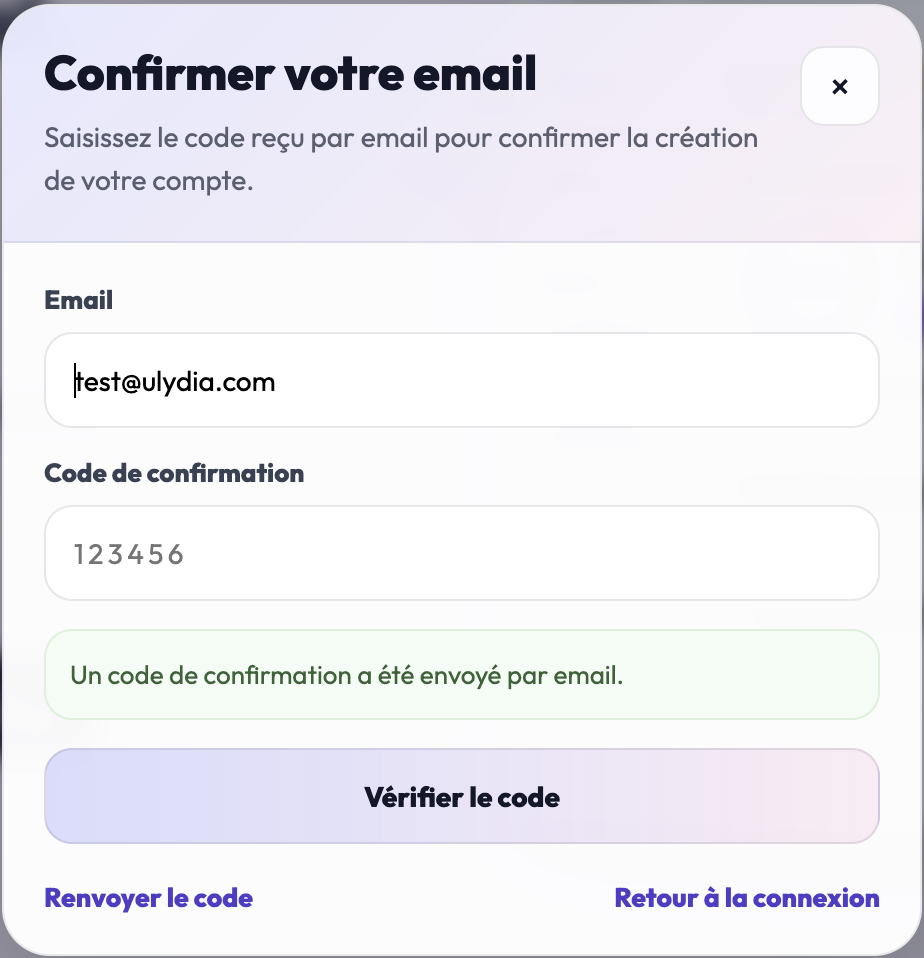
Le message « Un code de confirmation a été envoyé par email » s'affiche, et la fenêtre devient « Confirmer votre email ».
Ouvrez l'e-mail reçu d'Ulydia.
Saisissez le code dans le champ Code de confirmation.
Cliquez sur Vérifier le code.
Le message « Email confirmé. Vous êtes maintenant connecté. » confirme la création du compte.
Problèmes fréquents
Je ne reçois pas le code
Attendez une minute, vérifiez les courriers indésirables (en particulier sur Yahoo et Outlook), puis cliquez sur Renvoyer le code. Vérifiez aussi l'orthographe de l'adresse saisie.
« Le code a expiré. Demandez un nouveau code. »
Cliquez sur Renvoyer le code et utilisez le plus récent : chaque nouvel envoi remplace le précédent.
« Code invalide. »
Recopiez le code sans espace, en utilisant le dernier e-mail reçu.
« Un compte existe déjà avec cet e-mail. Connectez-vous ou utilisez « Mot de passe oublié ». »
Vous avez déjà un compte : connectez-vous, ou réinitialisez votre mot de passe.
« Un compte personnel existe déjà avec cet e-mail. »
Cette adresse sert déjà à un compte étudiant ou chercheur d'emploi. Pour créer le compte de votre établissement, utilisez une adresse professionnelle.
« Un compte professionnel existe déjà avec cet e-mail. »
Cette adresse sert déjà à un compte d'établissement. Pour un compte étudiant, utilisez une adresse personnelle.
« Cette école est déjà revendiquée »
Un autre compte gère déjà cette fiche. Si vous faites partie de l'équipe de l'établissement, demandez une invitation au propriétaire du compte, ou écrivez-nous depuis la page Contact.
« Le mot de passe doit contenir au moins 6 caractères. »
Allongez votre mot de passe.
« Les mots de passe ne correspondent pas. »
Les deux saisies diffèrent : retapez-les.
« Vous devez confirmer que vous avez au moins 16 ans pour créer un compte. »
Cochez la case d'âge, et celle d'acceptation des conditions.
« Trop de tentatives. Réessayez dans quelques minutes. »
Par sécurité, les essais sont limités. Patientez quelques minutes avant de recommencer.
Vous n'avez pas trouvé la réponse ?
L'équipe répond sous 24 heures les jours ouvrés.