Bien démarrer avec votre espace
Le tableau de bord pas à pas : profil, fiche publique, première formation ou offre, équipe et indicateurs, avec les solutions aux blocages les plus fréquents.
Mis à jour le 23 septembre 20264 min de lecture
Ce guide s'adresse aux écoles, universités, centres de formation et entreprises. Il vous accompagne de la création de votre compte jusqu'à votre première publication, et répond aux blocages les plus fréquents.
Accéder à votre tableau de bord
Connectez-vous, puis cliquez sur votre nom en haut à droite de la page. Votre tableau de bord s'ouvre, avec le menu sur la gauche.

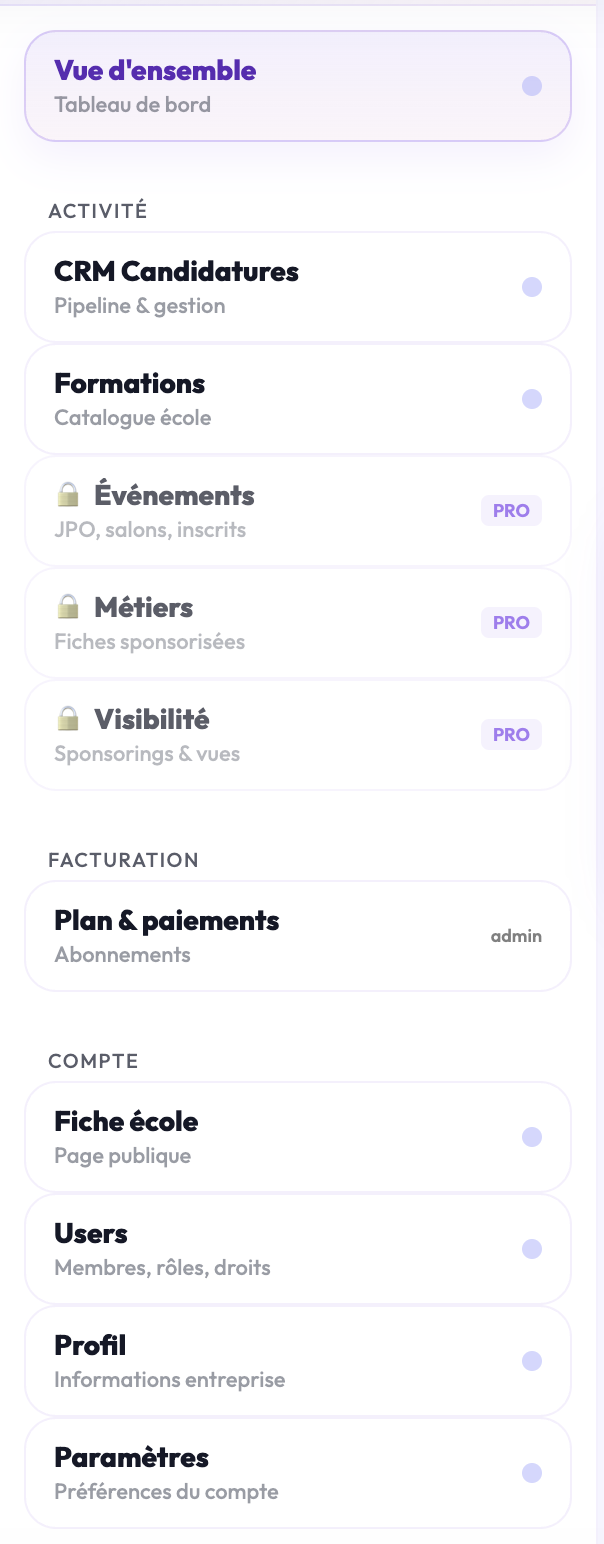
Le menu est organisé en quatre blocs :
Vue d'ensemble : vos chiffres clés.
Activité : pour les écoles et centres, CRM Candidatures, Formations, Événements, Métiers et Visibilité ; pour les entreprises, CRM Candidats, Offres d'emploi, Fiches métiers, Visibilité et Événements.
Facturation : Plan & paiements.
Compte : Fiche école ou Fiche entreprise, Users, Profil et Paramètres.
Avec l'offre freemium, certaines rubriques affichent un cadenas : elles se débloquent avec un plan payant, depuis Plan & paiements.
Étape 1 : complétez votre profil
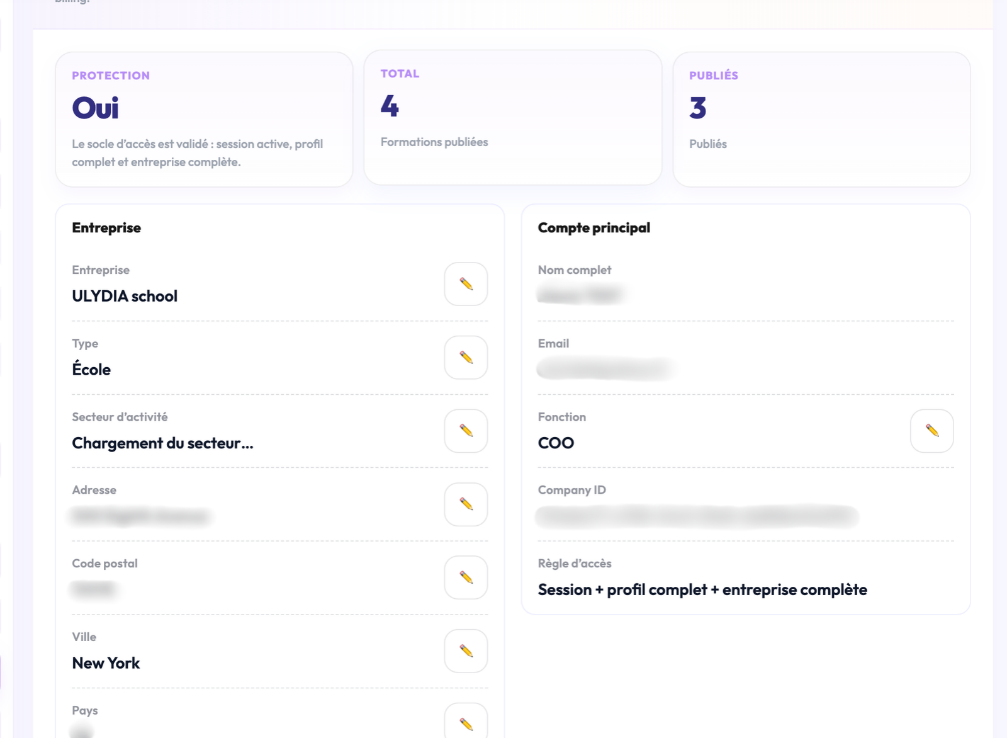
À votre première connexion, le panneau Profil s'ouvre automatiquement. Il se rouvre tant que l'une de ces quatre informations manque :
votre prénom ;
votre nom ;
le nom de votre organisation ;
le type d'organisation (école, centre de formation, entreprise…).
Pour y revenir plus tard : Compte → Profil.
Étape 2 : complétez votre fiche publique
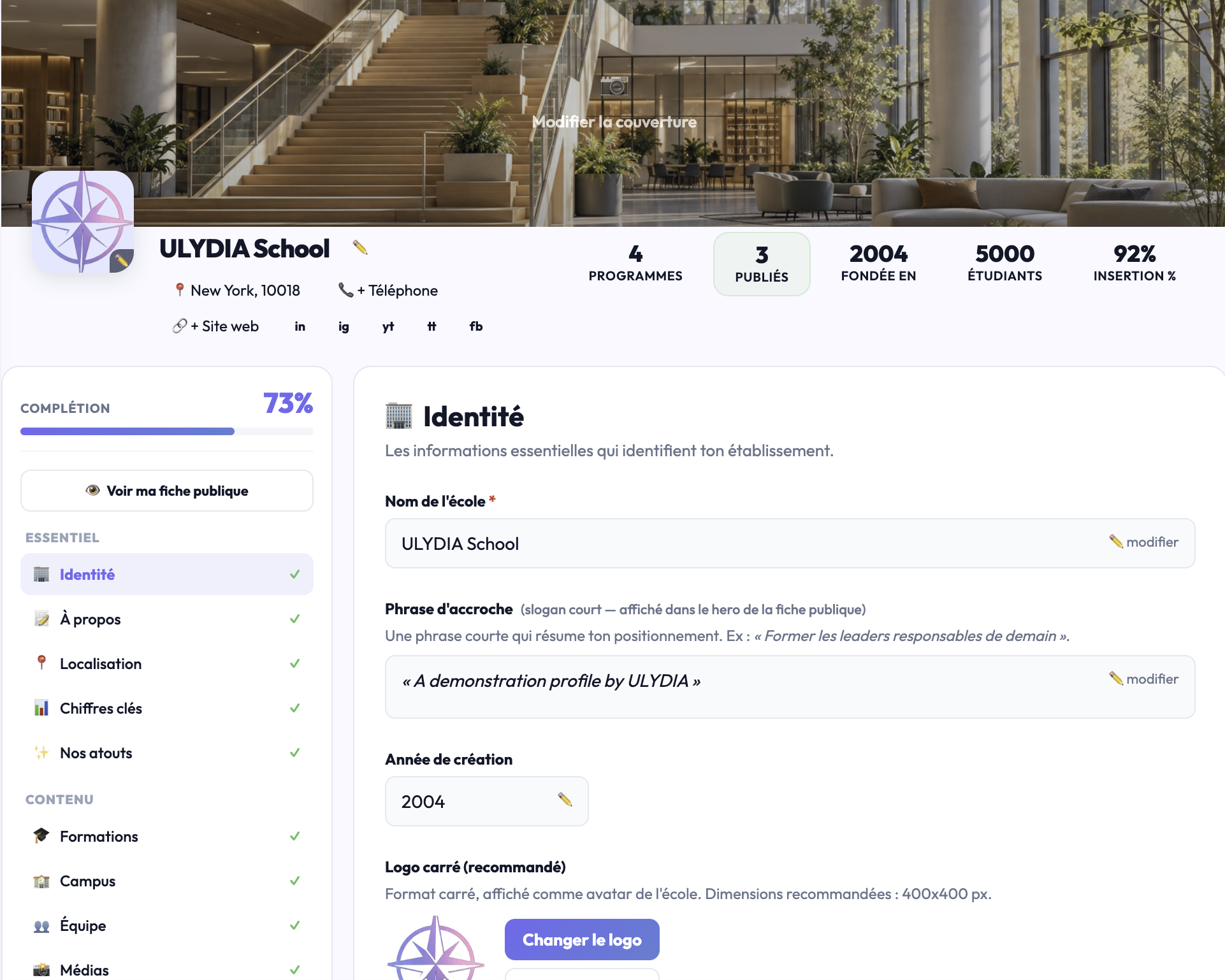
Votre fiche publique est la page que voient les étudiants et les candidats. Ouvrez Compte → Fiche école (ou Fiche entreprise). Elle est découpée en rubriques :
L'essentiel : Identité, À propos, Localisation, Chiffres clés, Nos atouts.
Le contenu : Formations et Campus pour les écoles ; Offres d'emploi, Recrutement et Avantages pour les entreprises ; Équipe et Médias pour tous.
La communication : Témoignages, Actualités, Événements, Réseaux sociaux, Partenaires.
Les réglages avancés : Paramètres SEO.
Cliquez sur le crayon d'une rubrique pour la modifier, cela s'enregistre . Commencez par l'essentiel : ces rubriques pèsent le plus dans le taux de complétude de votre fiche.
Votre établissement existe déjà sur Ulydia ? Ne créez pas de doublon. Ouvrez sa fiche depuis le catalogue des écoles : un bandeau « Vous représentez … ? » s'affiche sous l'en-tête. Cliquez sur Revendiquer → et créez votre compte dans la fenêtre qui s'ouvre : il sera directement rattaché à cette fiche.
Étape 3 : publiez votre premier contenu
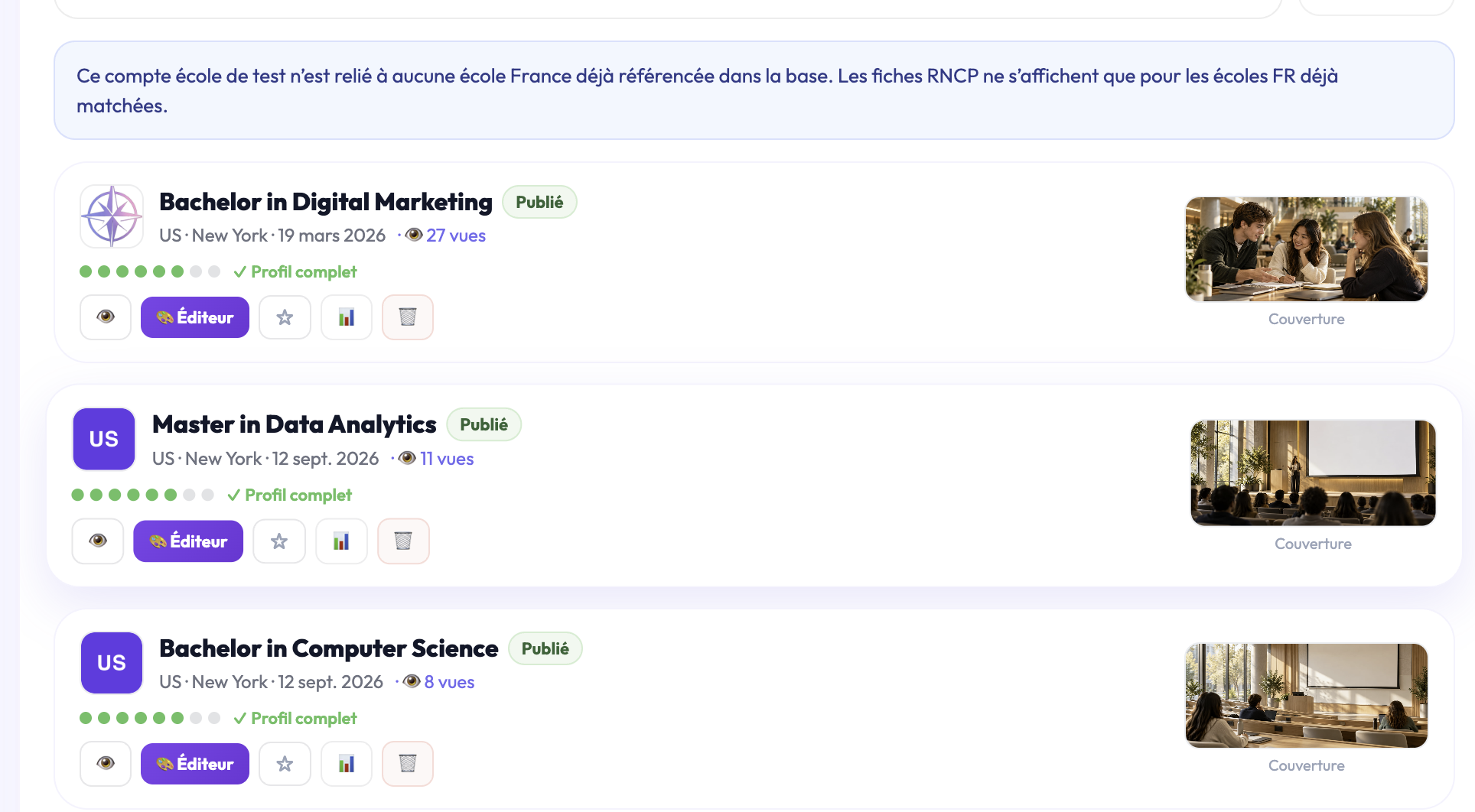
Écoles et centres de formation : une formation
Ouvrez Activité → Formations.
Cliquez sur Créer un programme.
Remplissez la fiche. Huit éléments comptent dans sa complétude : titre, description, ville, logo, durée, frais, lien de candidature et brochure. Les pastilles à côté de chaque formation montrent ce qui manque.
Cliquez sur Publier.
Une formation se publie à partir de 70 % de complétude. En dessous, la fenêtre « Votre fiche n'est pas encore prête » liste les éléments manquants : cliquez sur Compléter la fiche → pour les ajouter.
Entreprises : une offre d'emploi
Ouvrez Activité → Offres d'emploi et créez votre offre. Cette rubrique demande un plan payant.
Capture à ajouter : la rubrique Offres d'emploi.
Étape 4 : invitez votre équipe
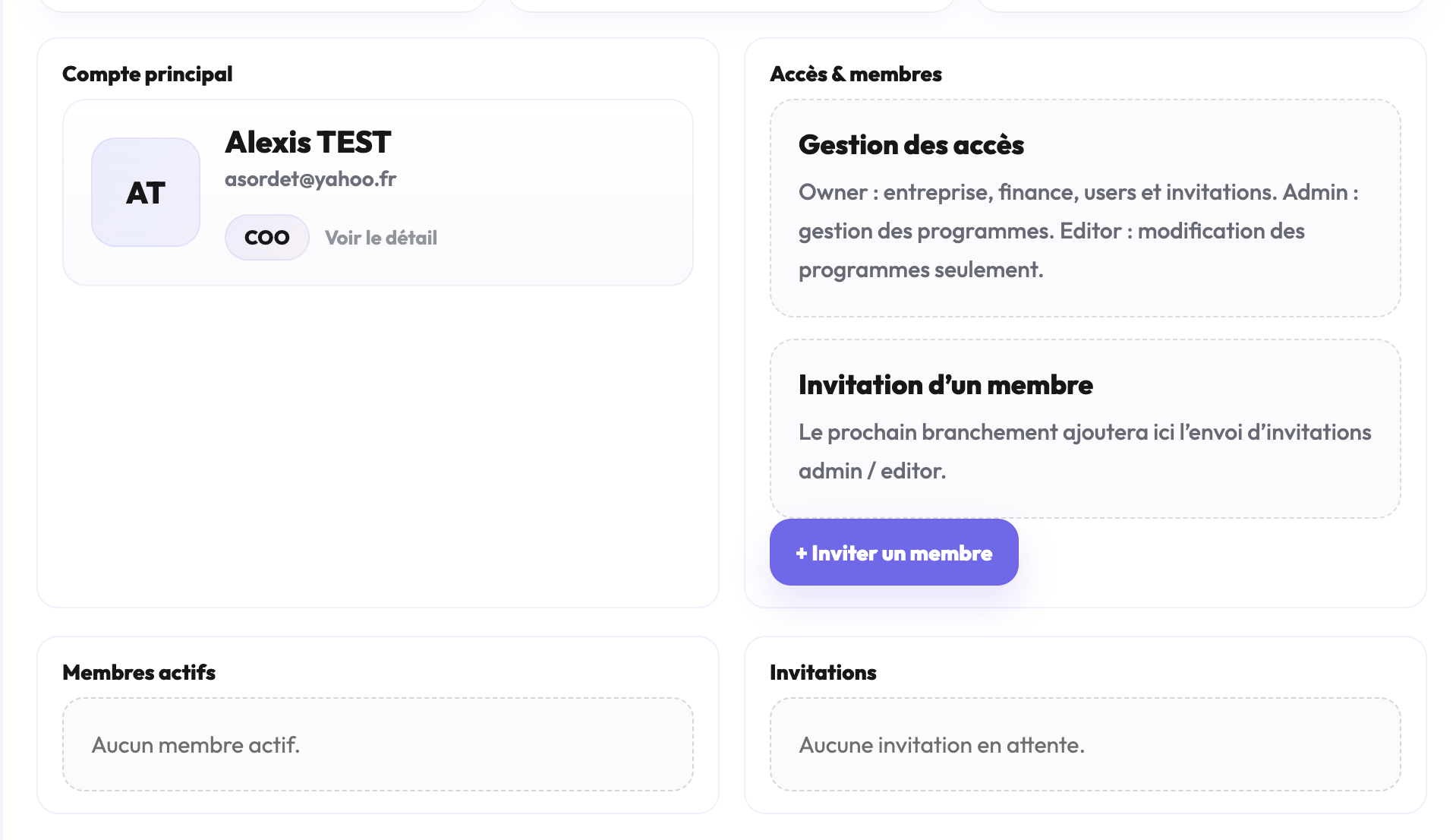
Ouvrez Compte → Users, puis cliquez sur + Inviter un membre. Seul le propriétaire du compte peut inviter.
Chaque membre a un rôle :
Propriétaire : accès complet, seul à pouvoir inviter.
Administrateur : accès à l'équipe et à Plan & paiements.
Éditeur : création et modification des formations et des contenus, sans accès à la facturation ni à l'équipe.
Étape 5 : suivez vos résultats
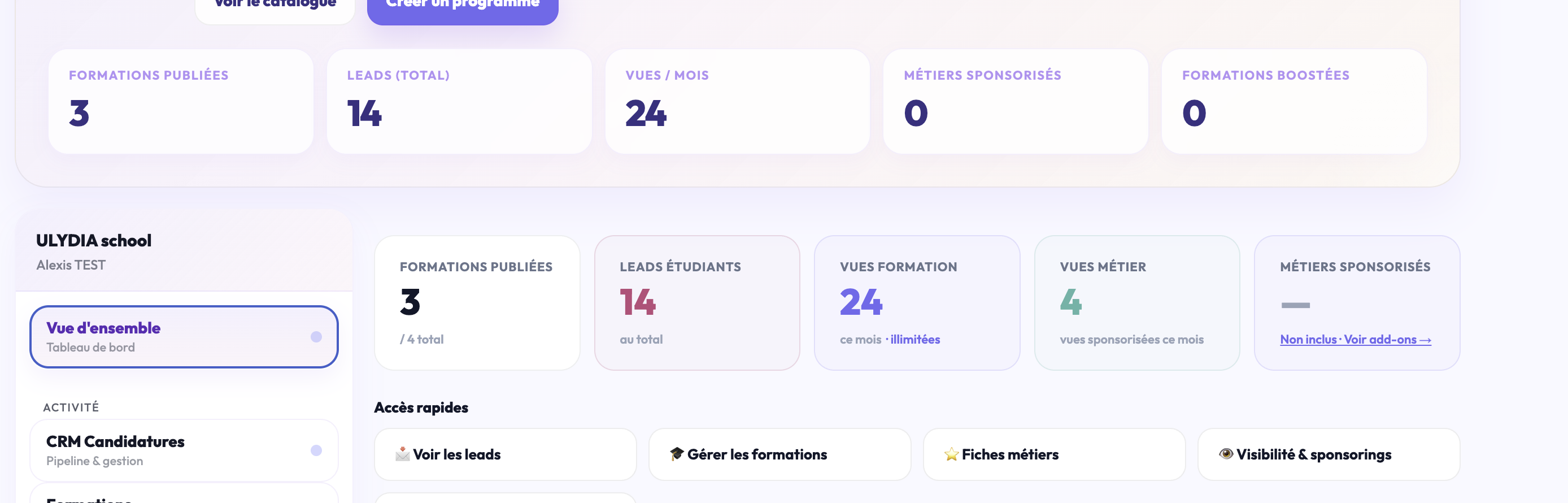
La Vue d'ensemble rassemble vos indicateurs : formations publiées, leads étudiants, candidatures, vues de vos formations et vues de votre page.
Problèmes fréquents
Le panneau Profil s'ouvre à chaque connexion
L'une des quatre informations de l'étape 1 manque. Complétez le prénom, le nom, le nom de l'organisation et son type, puis enregistrez.
Une rubrique du menu affiche un cadenas
Elle n'est pas incluse dans l'offre gratuite. Consultez les plans dans Plan & paiements.
Je ne vois ni « Plan & paiements » ni « Users »
Votre rôle est « Éditeur ». Demandez au propriétaire du compte de vous passer administrateur si vous en avez besoin.
Je ne vois pas le bouton « Inviter un membre »
Seul le propriétaire peut inviter. Demandez-lui d'envoyer l'invitation.
« Votre fiche n'est pas encore prête » quand je publie une formation
La formation n'atteint pas 70 % de complétude. Cliquez sur Compléter la fiche → : les éléments manquants sont listés.
« Vous avez atteint la limite » de formations publiées
L'offre gratuite limite le nombre de formations publiées en même temps. Dépubliez-en une, ou passez à un plan payant pour publier sans limite.
« Cette école est déjà revendiquée »
Un autre compte gère déjà cette fiche. Si vous faites partie de l'équipe de l'établissement, écrivez-nous depuis la page Contact : nous vérifierons la situation.
Mon établissement n'apparaît pas dans le catalogue
Créez-le pendant l'inscription, avec son nom, sa ville et son pays. Si un établissement très proche existe déjà, il vous est proposé à la place. Sinon, le vôtre est créé puis vérifié par l'équipe Ulydia.
Vous n'avez pas trouvé la réponse ?
L'équipe répond sous 24 heures les jours ouvrés.