
Inviter un membre et comprendre les rôles
Comment inviter un collaborateur, ce que peuvent faire le propriétaire, un administrateur et un éditeur, et que faire quand un bouton manque.
Mis à jour le 29 septembre 20261 min de lecture
Plusieurs personnes peuvent gérer votre espace, chacune avec son propre accès.
Inviter un membre
Ouvrez Compte → Users.
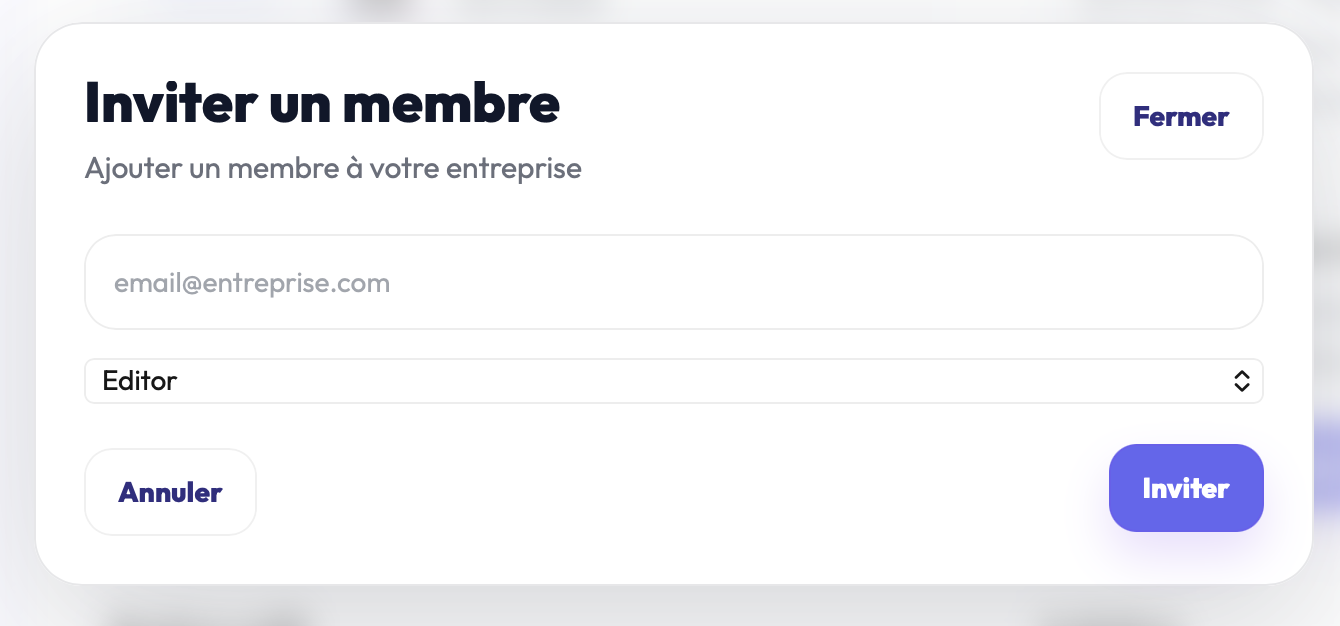
Cliquez sur Inviter un membre.
Saisissez l'adresse e-mail professionnelle de la personne.
Choisissez son rôle : Admin ou Editor.
Cliquez sur Inviter. Le message « Invitation créée ✔ » confirme l'envoi.
L'invitation apparaît dans la liste Invitations tant qu'elle n'est pas acceptée. Une fois le compte activé, la personne passe dans Membres actifs.
Les rôles
Propriétaire (Owner) : accès complet, y compris la facturation. C'est le seul qui peut inviter des membres.
Administrateur (Admin) : accès à Users et à Plan & paiements, et publication des formations.
Éditeur (Editor) : création et modification des formations et des contenus. Il ne voit ni la facturation ni l'équipe, et ne peut pas publier une formation.
Votre rôle est indiqué dans Users, sous « Votre rôle ».
Problèmes fréquents
Je ne vois pas le bouton « Inviter un membre »
Seul le propriétaire peut inviter. Le message « Seul un owner peut inviter d'autres membres. » s'affiche pour les autres rôles.
Je ne vois ni « Users » ni « Plan & paiements »
Vous êtes éditeur. Demandez au propriétaire si vous avez besoin de ces accès.
La personne n'a pas reçu l'invitation
Demandez-lui de vérifier ses courriers indésirables et l'orthographe de l'adresse saisie. Si l'adresse était fausse, invitez-la à nouveau avec la bonne.
Vous n'avez pas trouvé la réponse ?
L'équipe répond sous 24 heures les jours ouvrés.