
Créer et publier une formation : les règles
Où créer une formation, comment fonctionne l'enregistrement, ce qui est exigé pour publier, qui peut publier, les quotas de votre plan et les messages d'erreur.
Mis à jour le 23 septembre 20264 min de lecture
Vos formations se gèrent depuis Activité → Formations. Chaque formation a sa propre fiche publique, visible dans le catalogue des formations et sur votre fiche école.
Créer une formation
Ouvrez Activité → Formations.
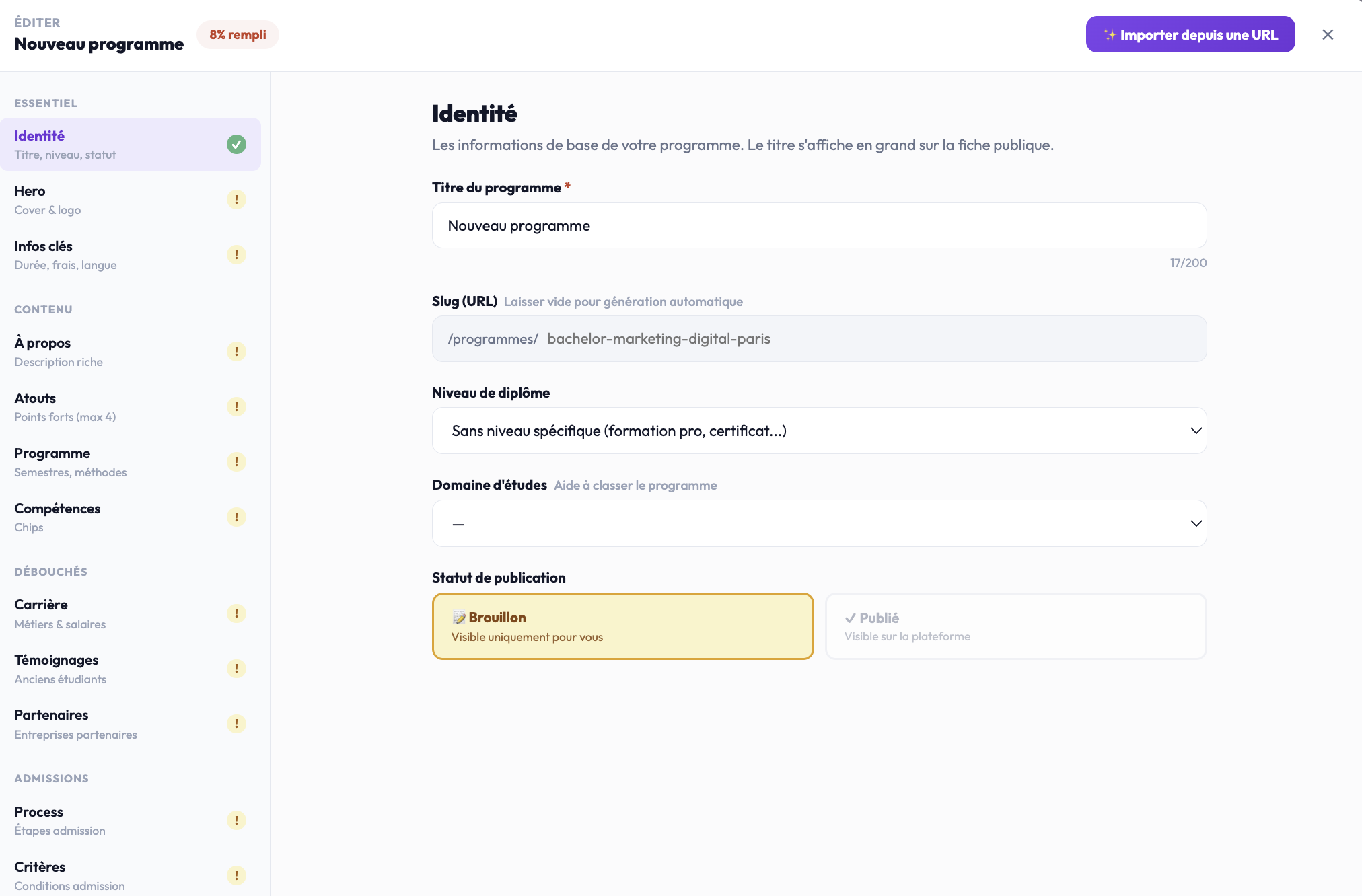
Cliquez sur Créer un programme. Une fiche en brouillon est créée sous le nom « Nouveau programme » : renommez-la dans l'onglet Identité.
L'éditeur s'ouvre en plein écran. Le menu de gauche liste les onglets, regroupés en quatre blocs : Essentiel, Contenu, Débouchés et Admissions. Une jauge Progression indique le pourcentage rempli.
Remplissez les onglets. Vous pouvez aussi partir d'une page existante avec Importer depuis une URL (voir plus bas).
L'enregistrement est automatique : chaque modification est sauvegardée une seconde et demie après la saisie. L'indicateur en haut affiche « Sauvegarde… » puis « Sauvegardé ». Le bouton Voir la fiche ouvre la page publique.
Ce qu'il faut pour publier
Une formation reste en Brouillon (visible uniquement par vous) tant qu'elle n'est pas publiée. Pour passer en Publié, trois conditions doivent être réunies.
1. Le niveau de diplôme
Il est obligatoire, dans l'onglet Identité. Pour une formation sans diplôme (formation professionnelle, certificat), choisissez « Sans niveau spécifique ».
2. Au moins 70 % des éléments essentiels
Six éléments sont vérifiés :
le titre du programme ;
le niveau de diplôme ;
une description d'au moins 100 caractères ;
la ville ;
la durée ;
le coût : indiquez 0 si la formation est gratuite, le champ ne doit pas rester vide.
3. Au moins une section de contenu
Une fiche doit dire à l'étudiant ce qu'il va apprendre. Il faut au moins l'un de ces trois contenus :
le programme : au moins un semestre, ou un texte de programme détaillé de plus de 30 caractères ;
les débouchés : une description de plus de 30 caractères, ou au moins un métier visé ;
les atouts : au moins un atout.
Si une condition manque, la fenêtre « Votre fiche n'est pas encore prête » s'ouvre. Elle affiche le pourcentage atteint et la liste des éléments, cochés ou non. Cliquez sur Compléter la fiche → pour revenir dans l'éditeur.
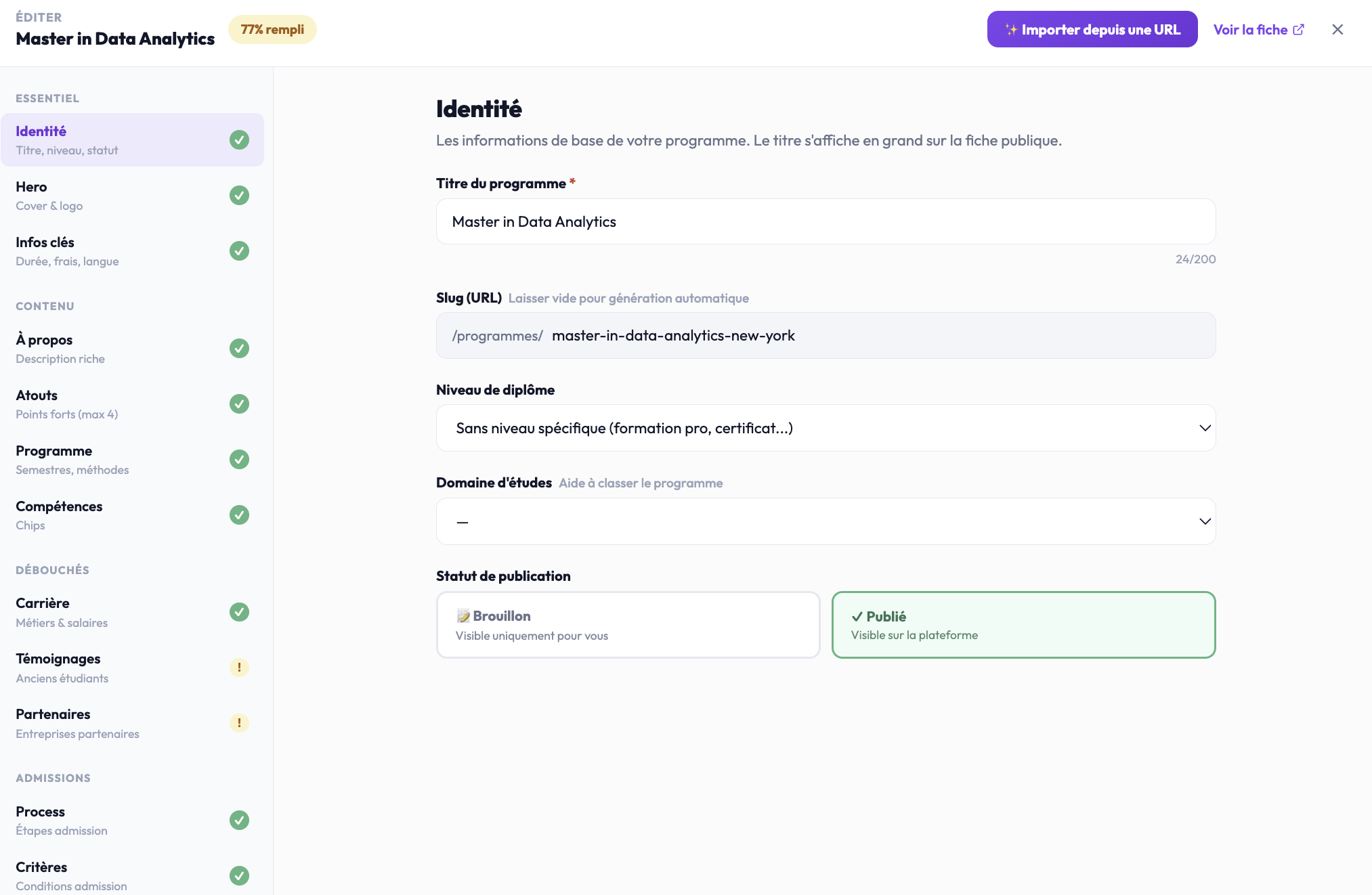
Dans la liste de vos formations, les pastilles à côté de chaque formation (titre, description, ville, logo, durée, frais, lien de candidature, brochure) indiquent la qualité de la fiche. Elles n'empêchent pas la publication : seules les règles ci-dessus comptent.
Qui peut publier
Seuls le propriétaire du compte et les administrateurs peuvent publier une formation. Un membre éditeur peut créer et compléter une fiche, mais doit demander à un administrateur de la publier.
Le nombre de formations publiées selon votre plan
Votre plan fixe le nombre de formations publiées en même temps. Les brouillons ne comptent pas. Les limites de chaque plan sont détaillées dans l'article sur les plans et sur la page Tarifs.
Importer depuis une URL
Dans l'éditeur, cliquez sur Importer depuis une URL.
Collez l'adresse de la page qui présente la formation : votre site, une brochure en ligne, un partenaire.
Cliquez sur Analyser avec l'IA. L'outil liste les sections trouvées (semestres, programme détaillé, métiers…).
Cliquez sur Appliquer à la fiche.
Attention : l'import remplace les valeurs déjà saisies dans les sections concernées. Relisez ensuite chaque onglet : l'IA peut se tromper ou manquer une information.
Problèmes fréquents
« Le niveau de diplôme est requis pour publier »
Ouvrez l'onglet Identité et choisissez un niveau, ou « Sans niveau spécifique ».
« Ce programme est complété à X %. Il faut au moins 70 % pour le publier. »
Le message liste ce qui manque : titre, description d'au moins 100 caractères, ville, durée ou coût. Pour une formation gratuite, saisissez 0 dans le coût.
« Pour publier, renseignez au moins une section de contenu »
Ajoutez un semestre dans Programme, une description dans Carrière, ou un atout dans Atouts.
« Votre plan ne permet pas de publier de formations »
Votre plan actuel n'inclut aucune formation publiée. Changez de plan depuis Plan & paiements.
« Vous avez atteint votre quota de formations publiées »
Toutes les formations permises par votre plan sont déjà en ligne. Dépubliez-en une, ou passez à un plan supérieur.
Je n'arrive pas à publier alors que tout est rempli
Vérifiez votre rôle : un éditeur ne peut pas publier. Demandez au propriétaire ou à un administrateur.
« Erreur de sauvegarde »
Vérifiez votre connexion, puis modifiez à nouveau le champ pour relancer l'enregistrement. Si l'erreur persiste, rechargez la page : ce qui affichait « Sauvegardé » est conservé.
Vous n'avez pas trouvé la réponse ?
L'équipe répond sous 24 heures les jours ouvrés.